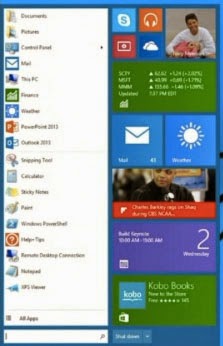
Si bien Windows 8 incluyó un cambio radical en la interfaz del sistema operativo, incorporando la llamada "Modern UI" evidentemente dirigida a los usuarios de pantallas táctiles, de cualquier tamaño, recientemente hemos visto volver características como el botón de inicio, y ahora, el famoso menú inicio que pasó a mejor vida desde la versión de Windows 7.
ModernUI - Metro

- La barra que se expande cuando desplazas el ratón a la derecha llamada Charms Bar

Apps
Programas específicos de la pantalla inicio, ocupan toda la pantalla y no tienen una X para cerrar, ya que no las necesitan (aunque un truco para forzar el cierre de una app, es mover el puntero del ratón [o los dedos] al borde superior de la pantalla y deslizar hacia abajo).Apagar el equipo
Manera normal y oficial.Un ejemplo para Apagar el Equipo en Windows 8 ttienes que entrar en el menú desplegable con el ratón, dentro del menú Configuración y desde allí pulsar el botón Inicio/Apagar, que despliega un listado de opciones, en las que por fin puedes pulsar "Apagar"
El botón oficial de apagado, tanto en Windows 8 como en Windows 8.1, se encuentra en la Charms Bar, la barra lateral derecha. Para acceder a él hay que abrir la barra, hacer clic en Configuración, clic en Iniciar/Apagar y a continuación escoger entre Suspender, Apagar o Reiniciar
Atajos para apagar el equipo en Windows 8
- En Windows 8.1 pulsando las teclas Windows + X. En el menú que aparece verás la opción Apagar, que te permite Cerrar sesión, Suspender, Apagar y Reiniciar.
- Pulsa las teclas Alt + F4 en el escritorio y se abrirá una ventana que te transportará al pasado (también funcionaba en anteriores versiones de Windows). Desde aquí puedes escoger entre Cambiar de usuario, Cerrar sesión, Suspender, Apagar o Reiniciar.
- Crea tu propio botón de apagado. Haz clic con botón derecho en el escritorio y selecciona Nuevo > Acceso directo. Escribe shutdown / p. Si guiente y por último Finalizar
Iniciar Windows 8 directamente en el Escritorio
Tas dar el salto a Windows 8, muchos usuarios no se acaban de acostumbrar a la nueva interfaz MetroProgramador de Tareas
• Abrir el Programador de tareas, para eso en la herramienta Ejecutar (Windows + R) escribe o pega: control schedtasks y presiona la tecla Enter.• En el panel de la derecha escoge: "Crear tarea"
• Dale un nombre cualquiera, por ejemplo: Explorador
• En la pestaña Desencadenadores presiona el botón Nuevo y escoge en Iniciar la tarea: "Al iniciar la sesión".
• En la pestaña Acciones presiona el botón Nuevo y escribe en el nombre de programa o script: explorer.exe. Guardar cambios
A través del Registro de Windows
• Abre Regedit y navega hasta la siguiente clave: HKEY_LOCAL_MACHINE\SOFTWARE\Microsoft\Windows NT\CurrentVersion\Winlogon• En el panel de la derecha da dos clics en el valor Shell y sustituye el valor predeterminado explorer.exe por:
explorer.exe /select,explorer.exe
• Reinicia para aplicar los cambios.
Con Windows 8.1
- Presiona las teclas Windows + D para acceder al escritorio.
- Click con el botón derecho del ratón encima de la barra de tareas y escoge Propiedades.
- Abre la pestaña Navegación.
- Marca la casilla: "Al iniciar sesión ir al escritorio en lugar de a Inicio".
- Presiona Aceptar para guardar los cambios.
Win-X un menú de inicio alternativo en Windows 8
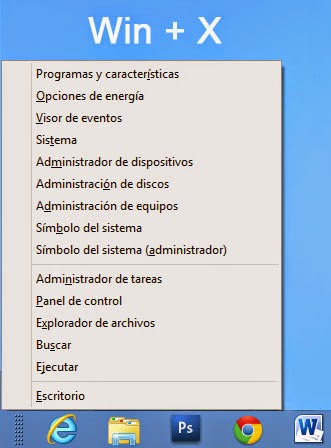
Recuperar Menú Inicio en Windows 8

Classic Shell incluye:
- Classic Explorer
- Classic Start Menu
- Classic IE
- Classic Shell Update

- Classic Style (Clásico de Windows)

- Classic with two columns (Clásico con dos columnas tipo Windows XP)

- Windows 7 Sytle (El de Windows 7)
También podemos iniciar directamente en el Escritorio usando Classic Shell:
• En el Panel de configuración marca la casilla: "Show All Settings"
• Abre la pestaña "Windows 8 settings"
• Desactiva la casilla: "Skip Metro screen"
• También es posible desactivar las esquinas activas del escritorio.
También tenemos la opción de apliaciones alternativas como Launchy, Start Menu 8 o Start Menu Reviver, Start8, Pokki,
Barra de herramientas "Programas" en Windows 8
• Haz click con el botón derecho del ratón en la barra de tareas y escoge: Barras de herramientas -> Nueva barra de herramientas.
• En el cuadro Carpeta copia y pega: C:\ProgramData\Microsoft\Windows\Start Menu\Programs
• Usa finalmente el botón "Seleccionar carpeta".
Activar o desactivar el Control de cuentas de usuario
El Control de cuentas de usuario (UAC) puede ayudarle a impedir cambios no autorizados en el equipo. UAC proporciona una notificación cuando se van a realizar cambios en el equipo que requieren permiso de nivel de administrador. Estos tipos de cambios pueden afectar a la seguridad del equipo o pueden afectar a la configuración de otras personas que usen el equipo. Se recomienda que deje activado UAC para ayudar a proteger el equipo.
Para activar o desactivar UAC
-
Para abrir Configuración del Control de cuentas de usuario, haga clic en el botón Inicio
y, a continuación, haga clic en Panel de control. En el cuadro de búsqueda, escriba uac y, a continuación, haga clic en Cambiar configuración de Control de cuentas de usuario.
-
Realice una de las acciones siguientes:
-
Para desactivar UAC, mueva el control deslizante a la posición No notificarme nunca y haga clic en Aceptar.
-
Para activar UAC, mueva el control deslizante para elegir cuándo desea recibir notificación y, a continuación, haga clic en Aceptar.
-

No hay comentarios:
Publicar un comentario