Tutoriales y Manuales

Entradas Mensuales
-
▼
2026
(Total:
8382
)
-
▼
octubre
(Total:
709
)
-
 NSA, CISA y NIST lanzan guías para detener agentes...
-
Cómo mejorar la velocidad del Wi-Fi en casa: truco...
-
Xbox aprovechará el fallo de Sony con el fin del s...
-
Microsoft: los agentes de IA no son fiables y podr...
-
IA permite hablar con NPCs de GTA V
-
Vulnerabilidad crítica de Drupal permite tomar con...
-
Detenida por bloquear robot de Uber Eats
-
IA autorreplicante: amenaza en meses
-
Gemini 4 completa Minecraft solo
-
Meta elimina permiso para entrenar con webs de cli...
-
DisplayPort vs HDMI: cuál elegir para jugar
-
Copilot permitirá detener la IA desde diciembre de...
-
Windows 11 aún usa el gestor de memoria de Windows 95
-
Minidrones vuelan impulsados por el sonido, sin mo...
-
Killzone Shadow Fall llega a PC vía port no oficial
-
La consola portátil Predator Atlas 8 llega a España
-
La propuesta de ley de seguridad de IA de Anthropi...
-
Fallo de Wi-Fi de Broadcom de 16 años permite hack...
-
Microsoft confirma que actualizaciones de Windows ...
-
Vulnerabilidad crítica en Linux KVM permite escape...
-
Costos de PS6 disparan su precio
-
Usan fallos de Plex para instalar cryptominers
-
ConnectWise suspende sus servicios de seguridad, g...
-
Lanzado Linux 7.3 y Torvalds anuncia horario irreg...
-
NVIDIA desmiente que haya descatalogado su GeForce...
-
Google lanza protecciones de IA en Android contra ...
-
Microsoft celebra el aniversario de Windows Insider
-
Windows 11 bloqueará unidades USB formateadas con ...
-
MS-DOS aún influye en Windows 11
-
ChatGPT ya puede gestionar tus pestañas de Chrome
-
Parche de Windows 11 impode activar Smart App Control
-
WhatsApp imita al iPhone para agilizar citas
-
Brecha de seguridad en OpenCode expone claves API ...
-
Prueban metal líquido durante 2 años y descubren q...
-
Firefox protegerá tus pestañas privadas al ausentarte
-
WhatsApp añade stickers con sonido
-
Firefox prueba ventanas flotantes para webs
-
Apple fabricará el iPhone 18 pronto
-
CISA advierte vulnerabilidad de inyección de códig...
-
Red china usa 17.000 dominios para robar datos de ...
-
IA crea primera arma impresa en 3D
-
42 juegos para PC con 4 GB de RAM
-
Nuevo RAT YuanKong para Android roba PINs y contra...
-
Usan ClickFix y túneles Python para preparar ataqu...
-
Linux 7.4 optimiza la batería de portátiles
-
El peligro de la IA son sus creadores
-
El Comandante Norton: un viaje nostálgico por los ...
-
Rusia desarrolla sus propios chips con arquitectur...
-
Ubuntu añade asistente de IA
-
Usan IA para secuestrar comandos Sudo de Linux y r...
-
El FBI advierte estafas antes de las elecciones le...
-
Roban 173 cuentas de Microsoft 365 mediante Connec...
-
Windows: récord de fallos de seguridad corregidos
-
App falsa de WhatsApp engaña a 500.000 usuarios en...
-
Riesgos de liberar la PS5: ¿bloqueo de Sony?
-
OpenAI confirma que su IA hackeó web gubernamental...
-
Android refuerza la seguridad contra estafas
-
OpenAI: modelo usó wallet ajena
-
P.T. PC suma DLSS 5 y trazado de trayectorias
-
Shogun 2 tarda dos días en recuperarse
-
Linus Torvalds revela que Claude Code escribió par...
-
Torvalds critica la programación con IA
-
Claude AI resuelve misterio criptográfico de la NS...
-
Jailbreak untethered de iOS 27.0.1 demostrado en i...
-
Exclusivos de PS5 jugables en PC con RTX 3050
-
Ciberataque a ConnectWise permite a hackers infilt...
-
Crean una GeForce RTX 5090 con 4 conectores de ali...
-
Usan IA para vulnerar 440 servidores de PaperCut
-
Steve Jobs ocultó sus Porsche ante una visita
-
Laboratorio de IA ofrece reparaciones gratuitas de...
-
Exjefe de Windows critica Windows 11
-
Grave fallo en BlockStrap permite a hackers ejecut...
-
FADU cambia cómo funciona un SSD: su FS-SSD gestio...
-
Desde hoy las llamadas comerciales «a telefono frí...
-
Compra un AMD Ryzen 9 9950X3D2 falso en Amazon: el...
-
Nvidia calma el pánico de la IA en Wall Street
-
NVIDIA también retira la GeForce RTX 5090 de su pr...
-
Nuevas IA locales de NVIDIA Open Source
-
Google corrige 10 vulnerabilidades de Chrome, incl...
-
Hasta 20.000 dominios de Cloudflare para falsas al...
-
IA de Claude resuelve fallo histórico de Linux
-
Google añade tu número a cada cuenta de Android
-
Malware Aoki roba credenciales de ChatGPT, Claude,...
-
Aprovechan vulnerabilidad de RCE en Collabora para...
-
Polémica por cambio en iOS 27.2 con el rediseño de...
-
Atacan 60 apps bancarias y UPI de India con el mal...
-
Grupos chinos usan zero-day de BeyondTrust para ac...
-
Grupo Midnight Blizzard usan Claude AI para recons...
-
¿Windows 11 va lento? Trucos básicos para mejorar ...
-
Explotan vulnerabilidad 0-day de BeyondTrust para ...
-
La FAB 38 de Intel (Israel) sufre una explosión co...
-
Samsung podría duplicar sus móviles plegables
-
Tesla retrasa el Roadster a 2028
-
Fallo de 37 años en kernel de OpenBSD permite acce...
-
Una usuaria se negó a cambiar su contraseña porque...
-
KDE Plasma 6.8 sustituye X11 por Wayland
-
Ladrón roba tarjetas SD a fotógrafo escolar en vio...
-
Alerta sobre IA como seres alienígenas
-
Usan fallos de D-Link, Ubiquiti y SAP para crear r...
-
MITRE ATT&CK v20 añade 9 técnicas sobre exploits d...
-
CERT-In advierte: usan IA para ciberataques rápidos
-
Fallo crítico en Adobe Acrobat permite corrupción ...
-
Windows 11 optimiza RAM de 8 GB
-
Ciberdelincuentes secuestran dispositivos D-Link y...
-
ElixirOffice: la alternativa gratuita a Microsoft ...
-
IA gratis en Windows 11 con un clic con Llama Wind...
-
Publicado exploit PoC para vulnerabilidad RCE crít...
-
IA se quedan hablando solas en entrevista laboral
-
Fallo crítico de Linux permite escapar de máquinas...
-
El truco que te permite tener Internet gratis con ...
-
BeyondTrust corrige un fallo de día cero aprovecha...
-
Así serán físicamente las CPU Intel Nova Lake-H y ...
-
Proofpoint comprará Varonis por 6.300 millones de ...
-
Publicado PoC para vulnerabilidad crítica de bypas...
-
Musk presenta el Tesla Roadster
-
Red de phishing china: mil millones de mensajes co...
-
SK hynix rediseña el cerebro de los SSD con H-TPU:...
-
Las GeForce RTX 5090 comienzan a desaparecer de la...
-
Los vendedores de spyware han hallado la forma de ...
-
Malware infeccioso mediante anuncios
-
Vulnerabilidades de Active Directory permiten salt...
-
Palo Alto Networks alerta sobre un fallo de RCE en...
-
El fracaso del Macintosh
-
Paquetes falsos de Arch Linux distribuyen malware ...
-
Jev y otros modelos de decisión siguen siendo vuln...
-
La policía detiene a 95 sospechosos en un operativ...
-
Microsoft Defender ya es compatible con Linux
-
Filtración masiva de Cartoon Network expone 200GB ...
-
- ► septiembre (Total: 931 )
-
▼
octubre
(Total:
709
)
-
►
2025
(Total:
2103
)
- ► septiembre (Total: 148 )
-
►
2024
(Total:
1110
)
- ► septiembre (Total: 50 )
-
►
2023
(Total:
710
)
- ► septiembre (Total: 65 )
-
►
2022
(Total:
967
)
- ► septiembre (Total: 72 )
-
►
2021
(Total:
730
)
- ► septiembre (Total: 56 )
-
►
2020
(Total:
212
)
- ► septiembre (Total: 21 )
-
►
2019
(Total:
102
)
- ► septiembre (Total: 14 )
-
►
2017
(Total:
231
)
- ► septiembre (Total: 16 )
-
►
2016
(Total:
266
)
- ► septiembre (Total: 38 )
-
►
2015
(Total:
445
)
- ► septiembre (Total: 47 )
-
►
2014
(Total:
185
)
- ► septiembre (Total: 18 )
-
►
2013
(Total:
100
)
- ► septiembre (Total: 3 )
-
►
2011
(Total:
7
)
- ► septiembre (Total: 1 )
Síguenos en:


 Entradas populares
-
 Una aplicación falsa de WhatsApp superó las 500.000 descargas en Google Play antes de ser eliminada por Google.
 -
 Silent Hill P.T. para PC ha sido actualizado con trazado de trayectorias, DLSS 5 y DirectX 12 , mejorando significativamente su apartado té...
 -
 La comunidad ha logrado que la PlayStation 5 pueda leer discos de PS2 , permitiendo aprovechar colecciones físicas que Sony no había habilit...
 Cómo mejorar la velocidad del Wi-Fi en casa: trucos que realmente funcionan
Tener contratada una conexión a Internet de 600 Mbps o más no nos garantiza que podamos conseguir esta velocidad con todos los dispositivos de casa. Es muy habitual que algunos dispositivos como la Smart TV tengan problemas de cortes en el streaming si la conectamos por Wi-Fi, o que el móvil sea compatible solamente con las redes Wi-Fi de 2.4 GHz. Debemos recordar que esta red está muy saturada y que no será capaz de proporcionar más de 250 Mbps reales en la mayoría de los casos. Si quieres saber todos los trucos para mejorar la red Wi-Fi de tu hogar, antes de comprar un router nuevo o cambiar de tarifa de Internet, es crítico que identifiques dónde está el problema.
Hay tres velocidades claramente distintas: la contratada con tu operador de fibra, la que el router puede gestionar, y la velocidad real que recibe cada dispositivo. No las confundas: el problema suele estar en el salto entre la segunda y la tercera. Sin embargo, hay algunos ajustes que puedes hacer para mejorar la velocidad real recibida en tus dispositivos como smartphones, ordenadores portátiles o la Smart TV.
Comprueba dónde se pierde la velocidad de Internet
Lo primero que debes hacer es un test de velocidad con un PC conectado por cable de red Ethernet directamente al router, hoy en día todos los ordenadores cuentan con tarjetas de red Gigabit Ethernet o superior, por lo que deberías conseguir sin problemas hasta 1 Gbps simétrico (misma velocidad de descarga que subida). Por supuesto, antes de hacer este test, cierra todos los programas de descargas y también el streaming de vídeo, ya que es lo que más ancho de banda consume. Hay algunos routers que integran un test de velocidad, para descartar problemas con el cable o la tarjeta del PC, este test nos permitirá comprobar la velocidad directamente desde el propio router.
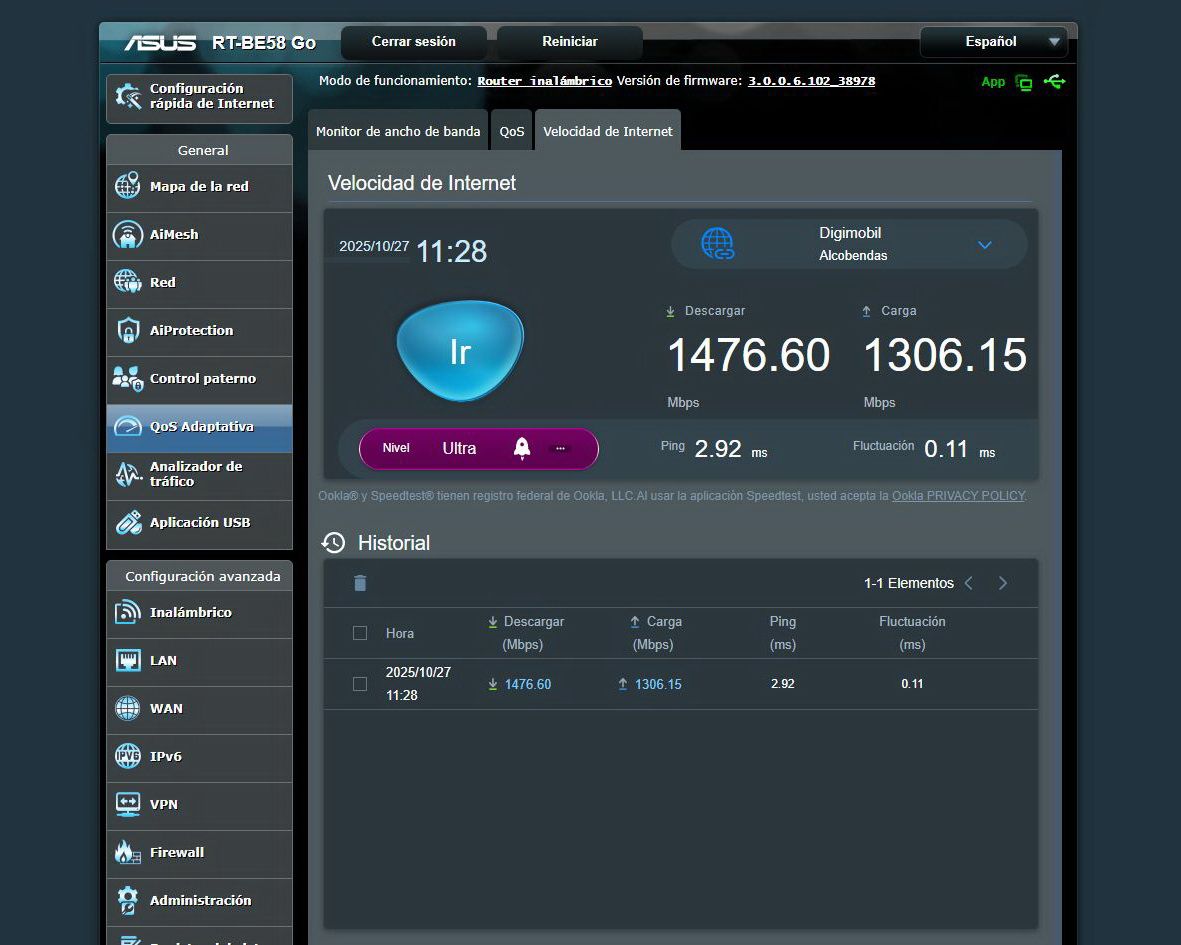
Después de este test por cable, haz un test con la conexión Wi-Fi del dispositivo que quieras al lado del router, y posteriormente hazlo en aquella habitación donde tienes problemas de velocidad. Nuestra recomendación es que hagas varias mediciones para descartar problemas puntuales. Una vez que hayas hecho todas las pruebas, la interpretación es la siguiente:
- El test por cable es lento: si el test de velocidad conectado por cable es lento, es posible que el problema esté en la conexión de fibra o en el router. No obstante, revisa bien el cable que has utilizado y si la velocidad de sincronización es de 1 Gbps o superior.
- Por cable funciona bien, pero el Wi-Fi es lento siempre: en este caso conviene que revises la banda de frecuencias usada, las interferencias pueden provocar una bajada brusca de velocidad. También es importante revisar la capacidad del dispositivo, es decir, si cuenta con Wi-Fi 6 o superior.
- El Wi-Fi funciona bien cerca del router, pero lejos no: este problema es de cobertura, ya sea porque estás intentando cubrir una gran distancia, o bien porque hay muchos obstáculos por medio.
- La conexión solamente va mal si hay muchos dispositivos conectados: en estos casos es porque la banda de frecuencias usada está saturada, es posible que el ancho de banda disponible no sea suficiente, por eso es recomendable conectar el máximo número de clientes posible en 5 GHz, y los no compatibles con esta banda conectarlos a 2.4 GHz.
| Resultado del test | Interpretación más probable | Qué hacer |
|---|---|---|
| Cable cerca del router: casi la velocidad contratada | La fibra y el router funcionan razonablemente bien. | Investigar el Wi‑Fi, la cobertura, la banda, el canal o el dispositivo. |
| Cable lento y Wi‑Fi también lento | El problema probablemente está antes de la red inalámbrica: fibra, ONT, router, puerto o cable Ethernet. | Repetir la prueba con otro cable y otro dispositivo; comprobar el enlace WAN y contactar con el operador si persiste. |
| Wi‑Fi cercano lento en 5 GHz | Puede haber un cliente 1×1, un canal de 20 MHz, una negociación incorrecta, interferencias o un router limitado. | Comprobar la velocidad de enlace, actualizar controladores y probar otro canal no DFS, preferiblemente 36–48. |
| Cerca del router rápido, pero tras una pared cae un 40–70 % | Es una pérdida compatible con la atenuación de una pared, especialmente en 5 GHz. | Probar 2,4 GHz en esa habitación, recolocar el router o instalar un punto de acceso, PLC o sistema Mesh. |
| 2,4 GHz similar o más rápido que 5 GHz tras la pared | La mayor distancia o la pared está penalizando la banda de 5 GHz. | Usar 2,4 GHz para cobertura y dispositivos de bajo consumo; reservar 5 GHz para la misma habitación o zonas cercanas. |
| La velocidad cae solo cuando hay muchos dispositivos | Hay saturación de tiempo de emisión, no necesariamente un fallo de la fibra. | Conectar por Ethernet televisores, consolas, ordenadores y NAS; utilizar Wi‑Fi 6 si se necesitan más dispositivos simultáneos. |
| La velocidad cambia mucho entre mediciones | Interferencias, selección automática de canal, tráfico de otros equipos o servidores de test diferentes. | Hacer tres mediciones consecutivas, a la misma hora y en el mismo servidor, y utilizar la media. |
Ahora que ya conoces las causas, os vamos a dar algunas posibles soluciones para mejorar la conexión a Internet por Wi-Fi de tus dispositivos. Con estos consejos lograrás mejorar tanto la cobertura como también la velocidad real.
Trucos y consejos para mejorar la conexión
En RedesZone os vamos a dar una serie de consejos para mejorar la conexión, es posible que algunos de ellos ya los hayas llevado a cabo, y no hayas notado mucha mejoría. Es muy importante que revises bien todos ellos, y pensar si en tu caso es posible hacerlo o no.
Coloca el router en el lugar adecuado
La ubicación del router influye mucho, sobre todo si lo tienes escondido en un armario, metido dentro del PAU (Punto de Acceso al Usuario) de la entrada de la casa, o bien detrás de la Smart TV. Si el router está en estos lugares, tienes margen de mejora para que la señal llegue correctamente a toda tu casa. La señal de 2.4 GHz puede atravesar mejor los obstáculos gracias a su mayor longitud de onda, pero la de 5 GHz y 6 GHz (del Wi-Fi 6E o Wi-Fi 7) se atenúan mucho más con los obstáculos.
- Coloca el router en una zona central de tu hogar, para que así pueda proporcionar cobertura de forma homogénea.
- Ubica el router en una altura intermedia, un metro de alto está bastante bien, pero lo más importante es que no lo pongas en el suelo.
- Ponlo en una zona «abierta», sin obstáculos cercanos (no lo pongas detrás de la Smart TV, es mejor ponerlo delante).
- Si tienes una casa con varias plantas, aunque ubiques el router en una zona central del piso inferior, lo mejor es que pongas un nodo Mesh en la parte de arriba.
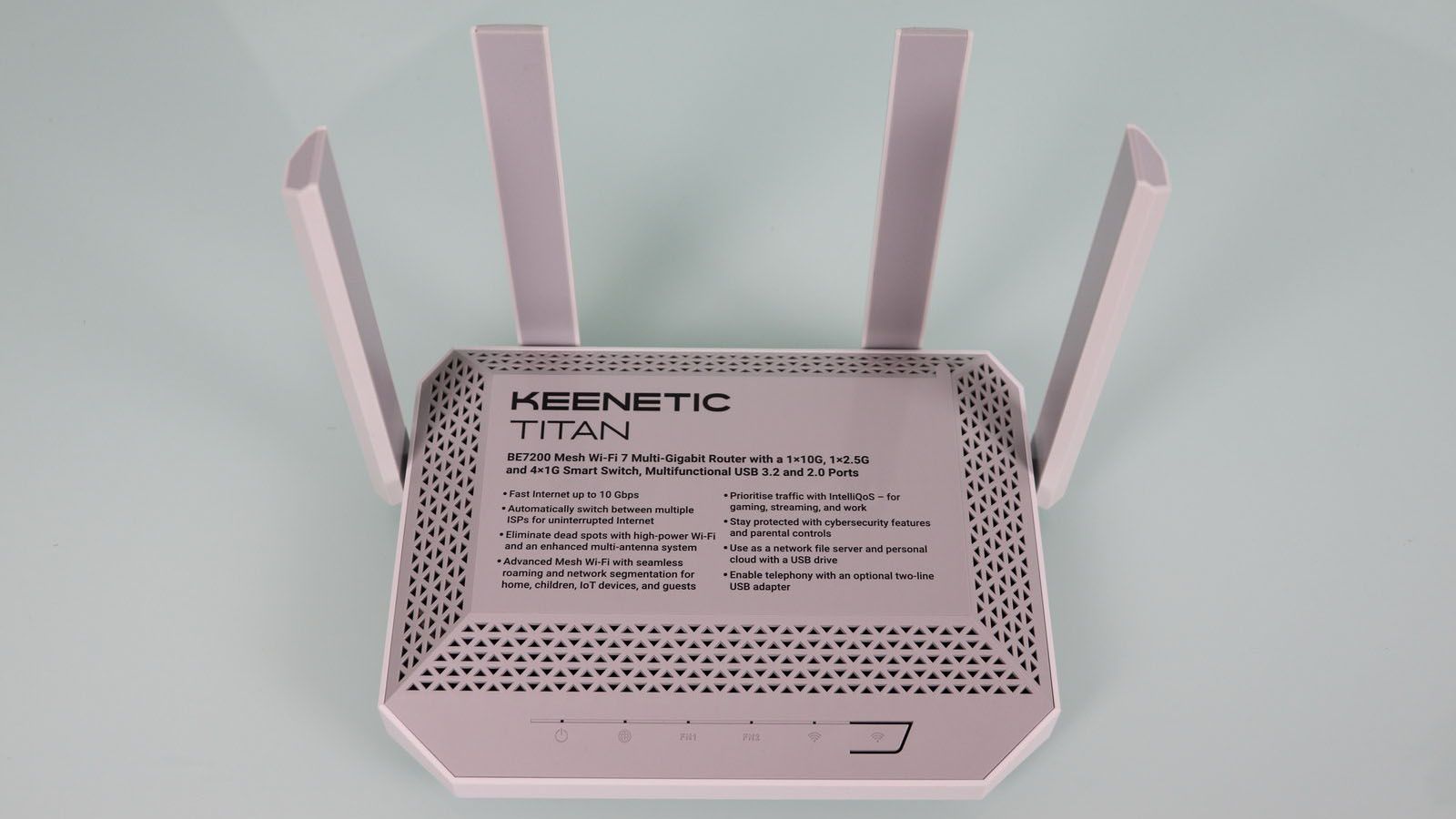
Si el técnico de la fibra óptica te puso el router en el PAU, puedes usar el cableado Ethernet para llevar un nodo Mesh o un punto de acceso hasta el salón que será la zona más céntrica. Además, si tu operador te ha puesto la ONT y el router por separado, podrías poner directamente el router en el salón usando este cableado.
Elige entre Wi-Fi de 2.4 GHz y 5 GHz
Todos los routers actuales, incluyendo los equipos que suministran los operadores, soportan tanto la banda de 2.4 GHz como también la banda de 5 GHz. Cada una tiene sus ventajas e inconvenientes, por lo que es fundamental elegir bien la banda donde conectarse. Si el router usa el mismo nombre de red Wi-Fi para las dos bandas, seguramente tengas la funcionalidad de band-steering, nuestra recomendación es que desactives esta característica y «separes» las dos bandas usando diferentes nombres de red Wi-Fi, para que así no funcione esta característica y que nosotros seamos quien decidamos a qué banda conectarnos, y que no lo haga el router porque suele ocasionar muchos problemas, sobre todo a la hora de configurar dispositivos de domótica.
- La banda de 2.4 GHz ofrece mayor alcance y suele atravesar mejor los obstáculos, sin embargo, tiene muchas interferencias de otras redes vecinas, de teléfonos inalámbricos, el Bluetooth y otros dispositivos que generan interferencias. Si no necesitas mucho ancho de banda, como un relé Wi-Fi, un enchufe inteligente u otros dispositivos de domótica, esta es la banda ideal para ello.
- La banda de 5 GHz tiene menos alcance y se comporta peor con los obstáculos, sin embargo, proporcionará una velocidad muy superior pudiendo llegar hasta 1 Gbps en zonas cercanas, además de que la conexión es más estable. Si necesitas mucho ancho de banda, como una Smart TV para streaming, una cámara IP con resolución 4K, o simplemente para usar tu smartphone, esta es la banda que debes usar. Generalmente, una señal débil en la banda de 5 GHz suele funcionar mejor que la banda de 2.4 GHz justamente en esa zona, debido a las interferencias con otras redes, así que tu prioridad a la hora de conectarse debería ser siempre 5 GHz en cualquier momento, excepto si estás muy lejos.
En nuestra guía sobre qué dispositivos conectar al WiFi de 2,4 GHz y cuáles a 5 GHz encontrarás más información para elegir la banda idónea para conectarte.
Cambia el canal del Wi-Fi para evitar las interferencias
Los routers vienen con el canal en «Auto», esto significa que el propio router comprueba el resto de redes Wi-Fi que hay alrededor, y elige el canal óptimo en ese determinado momento. Después, cada ciertas horas (depende de la implementación del firmware) vuelve a comprobar los canales y procede a cambiar de canal si fuera necesario. Te recomendamos usar Acrylic WiFi para ver los canales ocupados por tus vecinos. Elige el canal más alejado del resto y fíjalo manualmente en la configuración del router. Así evitas que el router cambie de canal automáticamente y provoque microcortes.
El motivo de dejar un canal fijo es que cuando el router cambia de canal automáticamente notaremos un pequeño corte en la conexión, lo que puede provocar desconexiones de la domótica o directamente de las cámaras IP de casa. Seleccionar manualmente un canal sin solapamiento en 2,4 GHz (1, 6 o el canal 11) reduce las colisiones y mejora la estabilidad, pero también puedes usar cualquier otro siempre que sea el más alejado del vecino más cercano.
Fuentes:
https://www.redeszone.net/noticias/wifi/mejorar-velocidad-wi-fi-casa-trucos-funcionan/
 Labels:
 Entrada más reciente

0 comments :
Publicar un comentario
Los comentarios pueden ser revisados en cualquier momento por los moderadores.
Serán publicados aquellos que cumplan las siguientes condiciones:
- Comentario acorde al contenido del post.
- Prohibido mensajes de tipo SPAM.
- Evite incluir links innecesarios en su comentario.
- Contenidos ofensivos, amenazas e insultos no serán permitidos.
Debe saber que los comentarios de los lectores no reflejan necesariamente la opinión del STAFF.