Tutoriales y Manuales

Entradas Mensuales
-
▼
2026
(Total:
8336
)
- ► septiembre (Total: 931 )
-
▼
enero
(Total:
680
)
-
 Cuidado con la extensión de VS Code ClawdBot Agent...
-
Barco ruso merodeando cerca de cables de datos tra...
-
BlackIce: kit de herramientas Red Team basado en c...
-
Nuevo capítulo de escasez por culpa de la IA: prim...
-
El CEO de Nvidia niega que EE.UU. quiera trasladar...
-
Microsoft elimina el soporte para módems de acceso...
-
Directorio abierto expuesto filtra marco BYOB en W...
-
Meta corrige un grave fallo de seguridad en Whats...
-
NASA estrena Athena, el superordenador capaz de ha...
-
Adiós suscripciones: editor de video gratuito KDEn...
-
Los discos duros suben de precio primero en Corea ...
-
IBM 3380, el primer disco duro de 1 GB: tan grande...
-
3,280,081 dispositivos Fortinet en línea con propi...
-
Wireshark 4.6.3 lanzado con corrección de vulnerab...
-
Qué es Azure Linux, la apuesta de Microsoft por la...
-
GIGABYTE X870E AORUS XTREME X3D AI TOP, caracterís...
-
GIGABYTE afina su BIOS para exprimir el nuevo Ryze...
-
Google pagará 135 millones de dólares a usuarios d...
-
El nuevo Intel Panther Lake supera a AMD Zen 5 en ...
-
Las GPU Intel Arc Alchemist ganan hasta un 260% de...
-
AMD Ryzen 7 9850X3D en Single Channel vs Dual Chan...
-
Ataque DDoS de 31,4 Tbps mediante la botnet Aisuru...
-
Mejores servicios de eliminación de datos personales
-
Microsoft 365: complementos de Outlook se usan par...
-
Las ventas de Xbox Series S y Series X se hunden, ...
-
Explotan vulnerabilidad de FreePBX para desplegar ...
-
Herramienta Swarmer elude EDR con modificación sig...
-
ONLYOFFICE DocSpace: la mejor alternativa a Google...
-
¿Es inseguro utilizar Microsoft Teams y Zoom? En F...
-
Vulnerabilidad crítica en cámaras IP IDIS permite ...
-
Microsoft Exchange Online eliminará la autenticaci...
-
Vulnerabilidad crítica en SolarWinds permite ejecu...
-
Microsoft en el punto de mira: sus centros de IA p...
-
Estafadores están enviando spam desde un correo re...
-
Televés lanza el Booster 3, un dispositivo profesi...
-
El chip Apple M6 debutará a finales de año
-
Vulnerabilidad crítica en vm2 (Node.js) permite es...
-
LaLiga ofrece 50 euros a quien denuncie a los bare...
-
Fallo crítico WinRAR
-
El precio de la memoria RAM DDR4 está aumentando d...
-
Costco quita de sus ordenadores preensamblados la ...
-
El jefe de la CISA subió documentos sensibles a Ch...
-
Copia de seguridad de mi móvil, ¿mejor hacerla en ...
-
ASUS CROSSHAIR X870E DARK HERO y CROSSHAIR X870E G...
-
Fuga de datos en SoundCloud expone detalles de 29,...
-
Incidente en GitHub de ClawdBot acaba en estafa Cr...
-
Samsung confirma que el Galaxy S26 Ultra incluirá ...
-
Asistente de IA viral "Clawdbot" puede filtrar men...
-
Nike investiga filtración de datos tras reclamo de...
-
FRITZ!Box 5690 XGS llega a España, un router perfe...
-
La Comisión Europea revisará la petición «Dejad de...
-
Google filtra su sistema operativo para PC: Alumi...
-
Actualización de seguridad de Chrome corrige vulne...
-
Sabotajes en cables submarinos llevan a Finlandia ...
-
Google anuncia función de protección contra robos ...
-
Google desmantela la mayor red de proxies residenc...
-
Ataques de eSkimming impulsados por amenazas persi...
-
Pedido masivo de NVIDIA H200 de China: más de 2 mi...
-
Estos son los precios de los portátiles con Intel ...
-
Un equipo de ciberseguridad asistido por IA descub...
-
Micron anuncia inversión de 24.000 millones de dól...
-
Intel y AMD subirán los precios de sus CPU para IA...
-
Samsung ultima un Galaxy Wide Fold para triunfar f...
-
NVIDIA dividirá la fabricación de sus sistemas de ...
-
SEGA Meganet: así fue la gran pionera del juego on...
-
Uber presenta robotaxi sin conductor gracias a la ...
-
Realme bate todos los récords con la batería Titan...
-
Prosegur anuncia un sistema de defensa antidrones ...
-
La visión agéntica que Google ha estrenado en Gemi...
-
La OCU de España denuncia una nueva estafa telefón...
-
El director de videojuegos de Google Cloud dice qu...
-
El aumento de los precios de componentes como CPU,...
-
El Reloj del Juicio Final marca 85 segundos en 202...
-
PS5 se actualiza con funciones sociales: ya puedes...
-
Microsoft mejora la sincronización entre Windows 1...
-
HDMI 2.2: el doble de velocidad, 4K a 480 Hz y com...
-
¿Habrá que pagar por usar WhatsApp? Versiones de s...
-
LaLiga lleva sus bloqueos a las IPTV fuera de Espa...
-
Ciudadano chino condenado a 46 meses por lavar mil...
-
Ataque con CAPTCHA falso usa App-V de Microsoft pa...
-
Canva, Atlassian y Epic Games entre más de 100 emp...
-
Los nuevos satélites de Amazon Leo son demasiado b...
-
Alemania es el país europeo con la mitad de los ho...
-
Un activista británico demanda a Valve por 903 mil...
-
Vulnerabilidades en OpenSSL permiten a atacantes r...
-
Google advierte sobre vulnerabilidad en WinRAR exp...
-
El 64% de las aplicaciones de terceros acceden a d...
-
Intel XeSS 3 con Multi-Frame Generation ya está di...
-
Instagram, Facebook y WhatsApp probarán nuevas sus...
-
Valve se enfrenta a una demanda multimillonaria po...
-
Atacantes secuestran repositorio oficial de GitHub...
-
Más de 6.000 servidores SmarterMail vulnerables ex...
-
AMD Gorgon Point no presentará batalla frente a Pa...
-
Tarjetas gráficas NVIDIA y AMD: Guía de equivalencias
-
Vulnerabilidad 0-day en Gemini MCP permite a ataca...
-
Vulnerabilidad en TP-Link Archer permite a atacant...
-
Dario Amodei, CEO Anthropic, sobre el incierto fut...
-
ASML despedirá empleados pese al auge de chips de ...
-
El CEO de Cisco advierte: “la IA será más grande q...
-
Samsung crea un nuevo cartel inteligente de tinta ...
-
Amazon recorta 16.000 empleados en una segunda ole...
-
Teracle desaparece: la crisis de la memoria golpea...
-
Fuga de memoria en el motor JavaScript ZAP afecta ...
-
WhatsApp niega demanda y confirma que los mensajes...
-
Doomsday Clock 2026, más cerca del fin del mundo
-
Falsos técnicos se hacen pasar por Vodafone para e...
-
Tras 34 años, la comunidad del kernel Linux tiene ...
-
Un satélite chino casi choca y Starlink reduce alt...
-
Vulnerabilidad en cliente Windows de Check Point H...
-
Herramienta de pruebas de seguridad MEDUSA con 74 ...
-
Intel contra todos en CPU con su Core Ultra X9 388...
-
AMD, Cooler Master y V-Color lanzan un pack de Ryz...
-
DuckDuckGo permite buscar por Internet sin IA: es ...
-
Múltiples vulnerabilidades en Componentes de Servi...
-
Vulnerabilidad crítica en la biblioteca PLY de Pyt...
-
Adiós al postureo: BeReal se relanza en España con...
-
Rescuezilla, la ‘navaja suiza’ para clonación de s...
-
Pável Dúrov, creador de Telegram, asegura que "hay...
-
ChatGPT obtiene información de contenido generado ...
-
Ni en Wallapop ni en Vinted, la era de comprar por...
-
Vulnerabilidad de día cero en Microsoft Office exp...
-
Así puedes proteger tu legado digital en caso de q...
-
¿Recuerdas las cabinas telefónicas? No todas han d...
-
Qué es Clawdbot (MoltBot), el agente de IA gratuit...
-
Nueva demanda alega que Meta puede leer todos los ...
-
Hasta Bill Gates, cofundador de Microsoft, reconoc...
-
Actores de amenazas usan sitios falsos de Notepad+...
-
El presidente del consejo de administración de Ope...
-
-
►
2025
(Total:
2103
)
- ► septiembre (Total: 148 )
-
►
2024
(Total:
1110
)
- ► septiembre (Total: 50 )
-
►
2023
(Total:
710
)
- ► septiembre (Total: 65 )
-
►
2022
(Total:
967
)
- ► septiembre (Total: 72 )
-
►
2021
(Total:
730
)
- ► septiembre (Total: 56 )
-
►
2020
(Total:
212
)
- ► septiembre (Total: 21 )
-
►
2019
(Total:
102
)
- ► septiembre (Total: 14 )
-
►
2017
(Total:
231
)
- ► septiembre (Total: 16 )
-
►
2016
(Total:
266
)
- ► septiembre (Total: 38 )
-
►
2015
(Total:
445
)
- ► septiembre (Total: 47 )
-
►
2014
(Total:
185
)
- ► septiembre (Total: 18 )
-
►
2013
(Total:
100
)
- ► septiembre (Total: 3 )
-
►
2011
(Total:
7
)
- ► septiembre (Total: 1 )
Síguenos en:


 Entradas populares
-
 La comunidad ha logrado que la PlayStation 5 pueda leer discos de PS2 , permitiendo aprovechar colecciones físicas que Sony no había habilit...
 -
 Silent Hill P.T. para PC ha sido actualizado con trazado de trayectorias, DLSS 5 y DirectX 12 , mejorando significativamente su apartado té...
 -
 Un programador ha lanzado un mod gratuito para GTA 2 que moderniza el juego de 1999 integrando gráficos avanzados, Path Tracing y 60 FPS ....
 Rescuezilla, la ‘navaja suiza’ para clonación de sistemas
Rescuezilla es una herramienta gratuita y de código abierto para clonación y recuperación de sistemas operativos, comparada con Clonezilla, destacando por su capacidad de realizar copias de seguridad completas, restaurar y clonar sistemas.


Rescuezilla es una aplicación que encuadramos en el grupo de herramientas de «rescate». Gratuita y de código abierto, se define a sí misma como «la navaja suiza para recuperación de sistemas operativos». Y es que permite realizar copias de seguridad completas, restaurar o clonar.

Rescuezilla tiene mucho que ver con Clonezilla, todo un estándar en este tipo de tareas. Pero frente a la intimidante interfaz en modo texto de ésta, aporta una interfaz gráfica amigable que facilita este tipo de tareas y añade algunas funciones adicionales. Su base es la distribución Linux Ubuntu 22.04, junto a un sistema de escritorio ligero LXDE y unas cuantas aplicaciones: Firefox como navegador web, el editor de particiones Gparted, un editor de texto, un emulador de terminal, una herramienta de captura de pantalla y otra para recuperación de archivos.

El punto fuerte de esta herramienta es su capacidad para realizar copias de seguridad o clonar discos y particiones, para restaurarlas en caso de problemas o en un cambio de hardware, por ejemplo en el paso de un disco duro a una SSD. Para ello, cuenta con dos aplicaciones que se definen por su mismo nombre: Backup and Restore, y Clone.

La primera genera imágenes de una unidad completa en un archivo de imagen en un dispositivo extraíble o a través de la red, o restaura dicha imagen en una unidad. La función clonar funciona directamente de disco a disco. La pantalla principal también tiene funciones para verificar una imagen o explorar su contenido. Y es posible restringir sus funciones para uso con particiones de disco concretas.
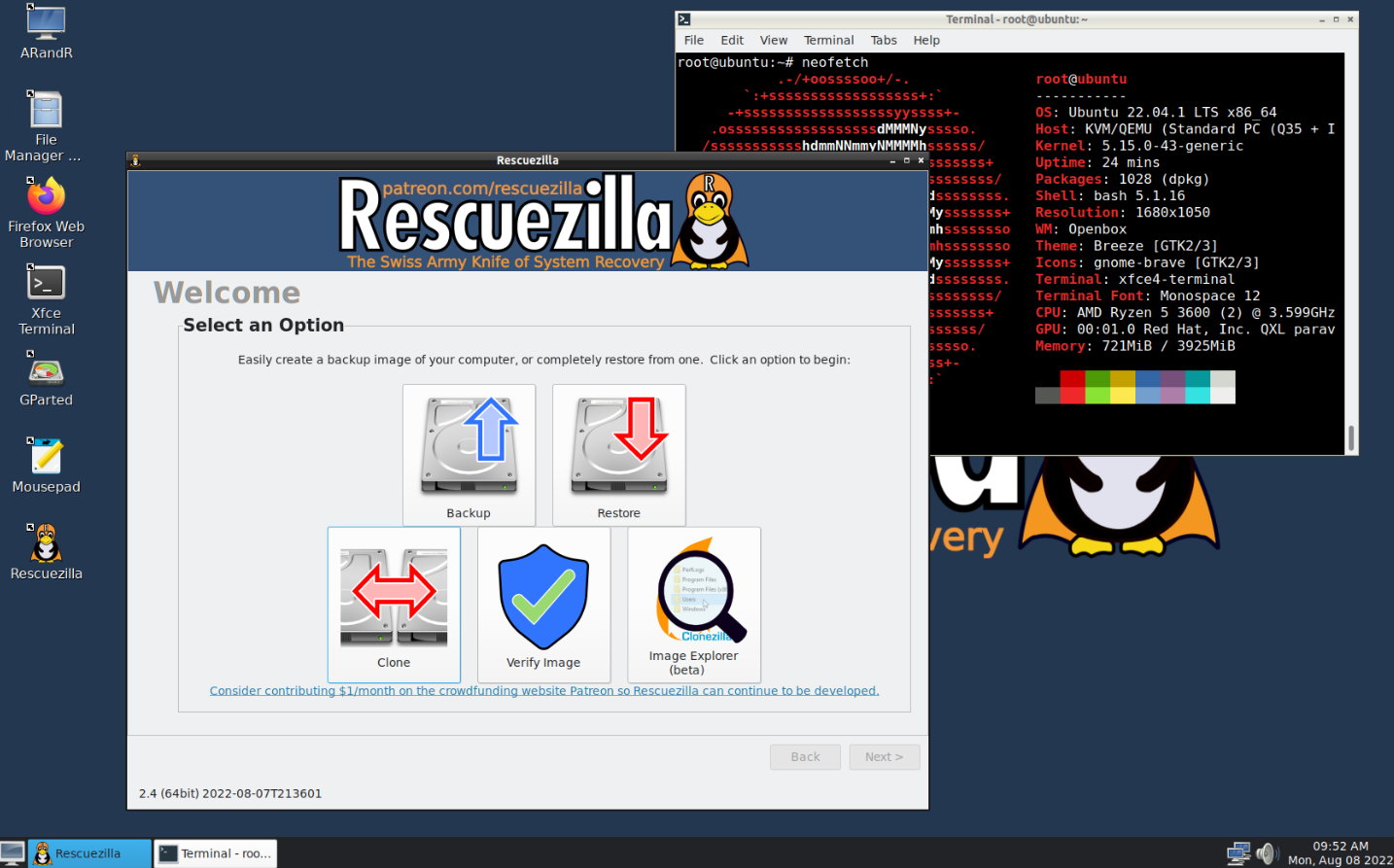
Cómo crear y usar Rescuezilla
Esta aplicación es capaz de manejar diversos formatos de disco y sistemas de archivos, y trabajar con máquinas Windows, Mac y Linux con requisitos realmente mínimos:
- Cualquier PC (Intel/AMD compatible)
- 1 GB de RAM (2 GB recomendable)
- Un pendrive USB (mejor que una unidad óptica, aunque ésta tambien se puede usar)
- Un SSD o disco duro externo con espacio suficiente para almacenar las copias de seguridad.
Su puesta en marcha es similar a la de otras herramientas de rescate en formato ‘Live’ autoarrancable:
- Descarga la última versión desde su página web
- Escribe la imagen al pendrive USB con aplicaciones de creación de medios como balenaEtcher que es la que recomienda el desarrollador.
- Una vez creado el medio, reinicia el equipo y arranca desde el USB. Puedes entrar en la BIOS/UEFI y situarlo como primer medio de arranque o usar las teclas rápidas del arranque rápido correspondiente a tu equipo.


El formato ‘Live’ permite ejecutar las aplicaciones sin tener que instalar nada desde el mismo medio y sin interferir con el sistema que tengas instalado.

Fuentes:
https://www.muycomputer.com/2026/01/27/como-clonar-y-recuperar-sistemas-operativos-con-rescuezilla/
 Labels:
 Entrada más reciente

0 comments :
Publicar un comentario
Los comentarios pueden ser revisados en cualquier momento por los moderadores.
Serán publicados aquellos que cumplan las siguientes condiciones:
- Comentario acorde al contenido del post.
- Prohibido mensajes de tipo SPAM.
- Evite incluir links innecesarios en su comentario.
- Contenidos ofensivos, amenazas e insultos no serán permitidos.
Debe saber que los comentarios de los lectores no reflejan necesariamente la opinión del STAFF.