Tutoriales y Manuales

Entradas Mensuales
-
▼
2026
(Total:
8145
)
- ► septiembre (Total: 931 )
-
▼
junio
(Total:
898
)
-
 EE. UU. ofrece hasta 10M$ por información que ayud...
-
Nuevo ataque de Claude Code permite control total ...
-
Base de datos de vulnerabilidades de GitHub alcanz...
-
Explotan vulnerabilidad crítica de Oracle E-Busine...
-
Vulnerabilidades de Synology MailPlus Server permi...
-
Microsoft advierte que las descripciones manipulad...
-
Gemini supera a ChatGPT con imágenes gratis para t...
-
Claude Science acelera el descubrimiento científico
-
IA de Google crea imágenes en 4 segundos
-
Kodi 22 Piers llega a beta
-
Meta pierde juicio por impacto de redes en menores
-
Vulnerabilidad crítica en Gemini CLI permite ejecu...
-
Vulnerabilidades de WolfSSL exponen miles de millo...
-
Vulnerabilidad RCE de Microsoft 365 explotada con ...
-
Publicado PoC de fallo en NTLM que permite acceso ...
-
Vulnerabilidades críticas de Dell Wyse permiten ej...
-
Roban sesiones de WhatsApp Web para estafas a dire...
-
Publicado PoC de vulnerabilidad RCE en Splunk Secu...
-
Vulnerabilidad crítica en Kemp LoadMaster permite ...
-
Extensión maliciosa de Perplexity para Chrome inte...
-
Kali Linux 2026.2: GNOME 50 y Plasma 6.6
-
Bing Search de ‘ManageEngine OpManager’ distribuye...
-
Vulnerabilidad de Oracle E-Business Suite CVE-2026...
-
ISPs exigen cuentas a Tebas por bloqueos IPTV
-
Microsoft crea un filtro de seguridad para evitar ...
-
Desarrolladores de Mozilla logran instalar malware...
-
Elon time: el retraso de Musk hacia Marte
-
Mod hace que el Steam Controller vuelva solo a su ...
-
Akrites: nuevo frente contra ataques de IA al códi...
-
Gemini permite buscar una app que haga algo especí...
-
Organic Maps: La alternativa a Google Maps que res...
-
Microsoft elimina 119 extensiones de Edge que ocul...
-
Chrome se integra mejor con Wallet para autocomple...
-
Cae masivamente la piratería de fútbol online
-
EE. UU. incauta cientos de dominios de streaming i...
-
OpenAI lanza GPT 5.6 y promete mayor seguridad
-
Turla, vinculado a Rusia, usa infraestructura comp...
-
Los drivers AMD Adrenalin en Windows 10 siguen pre...
-
La UE encarece compras en AliExpress, Shein y Temu
-
ClawHub Skills expone agentes de IA a puertas tras...
-
Dron sigue a F1 a 300 km/h
-
The New York Times demanda a Microsoft y OpenAI po...
-
Mageia 10: distro Linux sucesora de Mandriva
-
Demandan a Samsung, SK Hynix y Micron por los prec...
-
WhatsApp implementará nombres de usuario para prot...
-
Netflix endurece el control de cuentas compartidas
-
Senador acusa a Tim Cook de priorizar beneficios s...
-
IA china Zhipu igualaría a Claude Mythos en detecc...
-
CachyOS lanza Hyprland Noctalia y Shelly para AUR
-
Nissan advierte que un hackeo a Oracle PeopleSoft ...
-
Hacienda de España usará IA israelí para potenciar...
-
Agentes míticos generados por LLM permiten herrami...
-
Usan RemotePC y PowerShell para desplegar el ranso...
-
EEUU condiciona el lanzamiento de GPT-5.6 Sol
-
PowerPoint busca presentaciones perfectas
-
CNMC podría encarecer el despliegue de fibra de op...
-
OpenAI lanzó GPT-5.6 Sol con acceso limitado y pro...
-
Crea un Windows portátil con Windows To Go
-
Paquetes de Go y npm comprometidos utilizan tareas...
-
RedAmon: IA que encadena reconocimiento, explotaci...
-
Consiguen hacer funcionar Windows 11 en un PC de l...
-
Casi cien drones caen en un show aéreo en Australia
-
El nuevo malware SharkLoader despliega Cobalt Stri...
-
Windows 11: nueva recuperación de pago
-
El FBI advierte que rusos buscan las claves de rec...
-
Nuevo ataque de secuestro de buckets redirige dato...
-
Ucrania denuncia que el servicio de inteligencia r...
-
Xbox Series S iguala precio de PS5
-
IP Crawl, la colección de webcams abiertas que no ...
-
Chrome cifrará tus pestañas abiertas
-
Una guía para elegir el mejor DNS público; práctic...
-
Trump bloquea el acceso a GPT-5.6
-
Amazon: IA de Mythos afecta a Fable 5 en AWS
-
OpenAI presenta GPT-5.6 Sol con acceso restringido...
-
Se prevé otro gran aumento de precio de la memoria...
-
Eustella: el chatbot europeo frente a ChatGPT
-
Las placas Z990 tendrán 3 conectores de 8 pines pa...
-
75 juegos PC: pocos requisitos y buenos gráficos
-
Nobel de Medicina arremete contra Elon Musk y su p...
-
La IA aumenta la desigualdad laboral
-
Medios demandan a Microsoft y OpenAI por IA
-
Ford falla con IA y recontrata ingenieros
-
Fallo en Amazon Q permitía ejecutar código y robar...
-
Stremio 5 ya disponible para Linux
-
STIM Machine, así es el PC que imita la forma de l...
-
Nuevo exploit de Linux permite acceso root al sistema
-
Vulnerabilidad crítica en python.org permitía fals...
-
Hackeo en Leroy Merlin: miles de clientes expuestos
-
Activa la VPN de Firefox
-
LastPass sufre nueva filtración de datos
-
FortiBleed: el ataque a firewalls FortiGate que ro...
-
Mythos detecta Squidbleed, una fuga de memoria que...
-
Anthropic lanza Claude Tag: el compañero de IA lle...
-
Habilidad fraudulenta de agentes de IA supera esca...
-
GitHub actualiza actions/checkout para bloquear pa...
-
Casi la mitad de las apps de LG y Samsung venden t...
-
CISA advierte de vulnerabilidad explotada en Ubiqu...
-
Usan Velociraptor, Cloudflare, Zoho y VS Code para...
-
Nueva navaja suiza para hackers en GitHub
-
Operadora japonesa expone 14,2 millones de credenc...
-
SteamOS llegará a todos los PC
-
Las RTX 50 de análisis se empiezan a quemar: Club3...
-
El Departamento de Justicia incauta cuenta de Huio...
-
Claude Fable 5 escribió código del kernel de Windo...
-
Wikipedia expulsa permanentemente a su cofundador ...
-
Kit de phishing AWS AiTM roba credenciales y MFA e...
-
Shai-Hulud roba credenciales de desarrolladores
-
Caducó certificado de Secure Boot de Windows: mile...
-
Algoritmo suizo que quitará el carné por no respet...
-
Backdoor Mistic se autodestruye y se vincula a un ...
-
Polonia desmantela banda de SIM-swapping responsab...
-
CISA advierte sobre vulnerabilidad de Cisco Unifie...
-
Los navegadores más raros probados
-
Iberia estrena su acceso gratuito a Internet vía S...
-
El CEO de Epic Games dice que las herramientas de ...
-
Google detalla STOCKSTAY, la nueva puerta trasera ...
-
10 webs de eBooks gratis y legales
-
Fallo de seguridad en Apache Tomcat Tribes
-
Firma china de ciberseguridad asegura haber creado...
-
Nuevo exploit de COW en Linux permite acceso root ...
-
Qualcomm Dragonfly C1000: así es la CPU con más de...
-
OpenAI retrasaría ChatGPT 5.6 por pedido de Trump
-
Windows 10 tendrá soporte hasta 2027
-
Extensión maliciosa de Edge ejecuta código en sist...
-
Marketplace OpenClaw expone agentes de IA a malwar...
-
Vulnerabilidades en IA de Red-Team permiten robo d...
-
Usan Cisco y Google para propagar malware SharkLoader
-
Campaña de LokiBot roba credenciales con JScript, ...
-
-
►
2025
(Total:
2103
)
- ► septiembre (Total: 148 )
-
►
2024
(Total:
1110
)
- ► septiembre (Total: 50 )
-
►
2023
(Total:
710
)
- ► septiembre (Total: 65 )
-
►
2022
(Total:
967
)
- ► septiembre (Total: 72 )
-
►
2021
(Total:
730
)
- ► septiembre (Total: 56 )
-
►
2020
(Total:
212
)
- ► septiembre (Total: 21 )
-
►
2019
(Total:
102
)
- ► septiembre (Total: 14 )
-
►
2017
(Total:
231
)
- ► septiembre (Total: 16 )
-
►
2016
(Total:
266
)
- ► septiembre (Total: 38 )
-
►
2015
(Total:
445
)
- ► septiembre (Total: 47 )
-
►
2014
(Total:
185
)
- ► septiembre (Total: 18 )
-
►
2013
(Total:
100
)
- ► septiembre (Total: 3 )
-
►
2011
(Total:
7
)
- ► septiembre (Total: 1 )
Síguenos en:


 Entradas populares
-
 La comunidad ha logrado que la PlayStation 5 pueda leer discos de PS2 , permitiendo aprovechar colecciones físicas que Sony no había habilit...
 -
 Un programador ha lanzado un mod gratuito para GTA 2 que moderniza el juego de 1999 integrando gráficos avanzados, Path Tracing y 60 FPS ....
 -
 Empresas líderes de IA se preparan ante la posibilidad de un evento catastrófico provocado por la inteligencia artificial en un plazo de 6...
 IA en el panel de KDE Plasma

Cómo añadir un chatbot de IA al panel de KDE Plasma
Dada la omnipresencia actual de la inteligencia artificial, resulta muy práctico integrarla directamente en el entorno de escritorio. En lugar de abrir pestañas complejas, es posible configurar un acceso rápido en el panel de KDE Plasma para desplegar un chatbot en línea que permita resolver dudas de forma inmediata y eficiente.
Tenemos la IA hasta en le sopa, así que ¿por qué no tenerla también a golpe de clic, en el mismo panel de KDE Plasma? No me refiero a nada muy sofisticado o potente, sino a tener un acceso desde el desplegar un chatbot en línea que responda a cuestiones con rapidez, sin tener que abrir el navegador, o una pestaña con el servicio de turno.
Para ello vamos a usar uno de los «elementos gráficos» —applets, widgets, plasmoides…— de Plasma, los complementos que forman la interfaz más elemental del escritorio y que puedes poner en el fondo de la pantalla o anclar en algún panel. Si eres de mantener el minimalismo en lo posible, esta última manera es la más adecuada y la que vamos a aplicar a continuación.
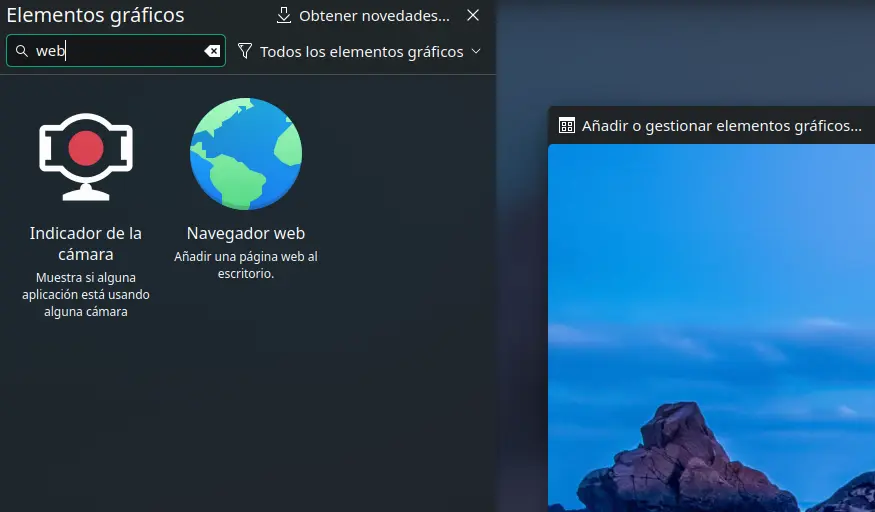
Añadir un complemento es tan sencillo como abrir el menú contextual sobre el panel y elegir la opción «Añadir o gestionar elementos gráficos…«. Usa la barra de búsqueda para filtrar el término «web» y añade el elemento «Navegador web» con un clic, o arrastrando y soltando exactamente donde quieras ponerlo.
Sobre el nuevo icono, abre el menú contextual y entra en la opción «Configurar Navegador web…» para hacer lo propio. ¿Qué hay que configurar? Depende de lo que quieras, pero el mínimo sería introducir la URL del chatbot que se desee utilizar y, en consecuencia, marcar la opción «Al iniciar > Cargar siempre esta página».
Para el ejemplo de configuración usaremos Duck.ai, ya que es muy conveniente para un caso de uso de este tipo: es bastante potente en cuanto a opciones, no precisa de iniciar sesión para poder usarse e incluso para mantener un historial de consultas y su política de privacidad está muy por encima de la mayoría de servicios similares.
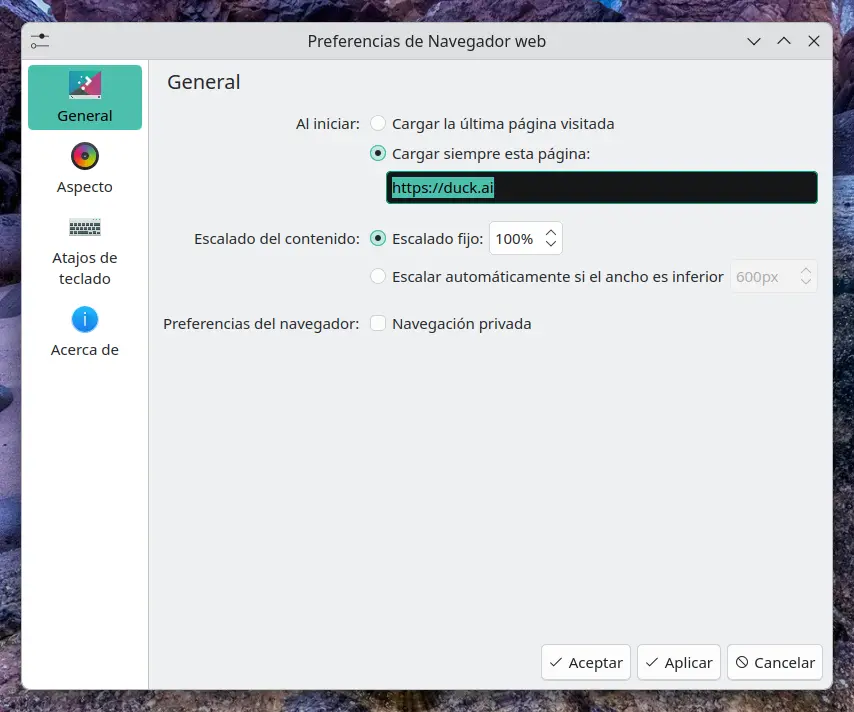
Otras opciones que recomiendo dejar tal y como se muestran en la imagen es el escalado fijo al 100% y desmarcar la navegación privada, porque de lo contrario será imposible conservar las opciones configuradas dentro de la aplicación.
En el apartado de «Aspecto» es posible personalizar el icono del lanzador y, si se prefiere una experiencia más minimalista, quitar de la vista la barra de navegación, un detalle que rompe bastante la estética (aunque permite mantener abierta la ventana con el botón de la chincheta).
Al pulsar por primera vez el icono del sitio que se haya configurado, la ventana que se despliegue será muy baja: basta con redimensionarla al tamaño requerido. Después es buena idea entrar en las preferencias de Duck.ai para rematar la configuración.
Y eso es todo: ya tienes un chatbot muy a mano para realizar consultas rápidas.
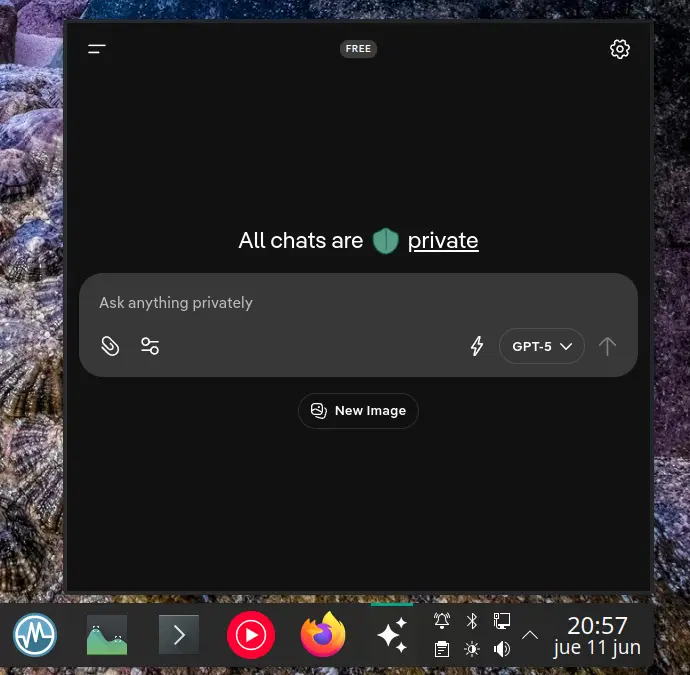
Por supuesto, puedes usar el complemento para anclar esa o cualquier otra página que te sirva: lo que sea. Pero esta es una utilidad cuando menos curiosa.
¿Te gusta el concepto, pero «Navegador web» se queda corto? Existe una bifurcación llamada «Web Browser Extended» que amplía la funcionalidad con características como almacenamiento persistente y otras que quizás te interesen. Lo puedes encontrar e instalar a través de «Añadir o gestionar elementos gráficos.. > Obtener novedades… > Descargar nuevos elementos gráficos de Plasma…», o del apartado «Elementos gráficos de Plasma» en KDE Discover, la tienda de aplicaciones del escritorio.
También hay otros completos ya configurados para Gemini, ChatGPT, etc., creados por la comunidad, aunque suele ser recomendable, siempre que la funcionalidad sea suficiente, quedarse con lo que trae Plasma por defecto, ya que que por lo general siempre está bien mantenido.
¿Te gusta el concepto, pero todo lo visto se sigue quedando corto? KDE AI Chat es otro complemento que lleva la experiencia más allá, dado que facilita el uso de algunos de los servicios de IA más populares vía API.
Sin embargo, la gracia de tener un chatbot en el mismo panel es la instantaneidad. no la profundidad: es una herramienta para resolver cuestiones simples con agilidad. Para un uso más prolijo, vale la pena abrir el navegador y desarrollar la conversación en una interfaz más apropiada.
Fuentes:
https://www.muylinux.com/2026/06/11/un-chatbot-de-ia-en-el-panel-de-plasma/
 Labels:
 Entrada más reciente

0 comments :
Publicar un comentario
Los comentarios pueden ser revisados en cualquier momento por los moderadores.
Serán publicados aquellos que cumplan las siguientes condiciones:
- Comentario acorde al contenido del post.
- Prohibido mensajes de tipo SPAM.
- Evite incluir links innecesarios en su comentario.
- Contenidos ofensivos, amenazas e insultos no serán permitidos.
Debe saber que los comentarios de los lectores no reflejan necesariamente la opinión del STAFF.